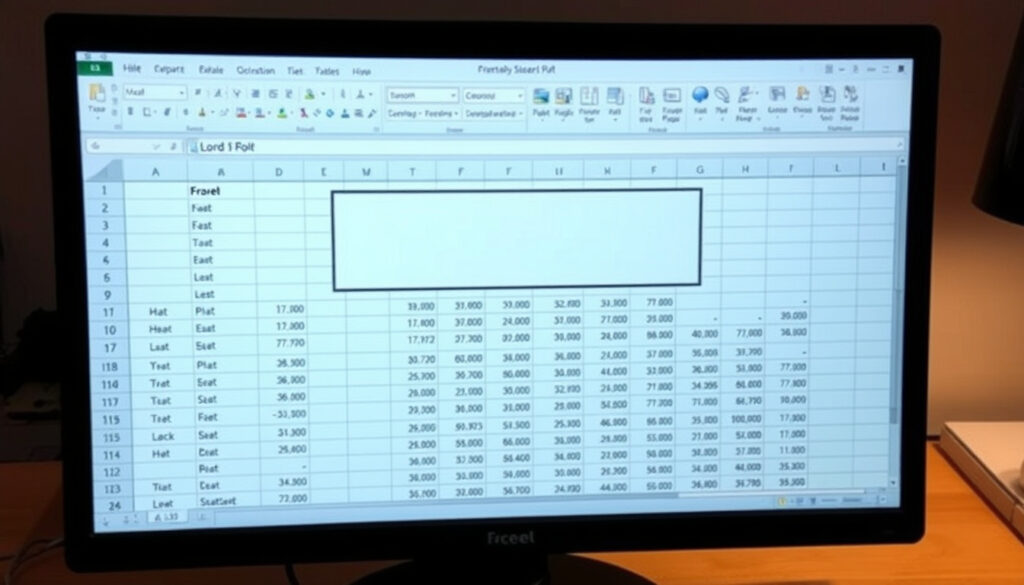
Excel Erste Zeile Fixieren – Schritt-für-Schritt-Anleitung
Wer mit umfangreichen Datentabellen arbeitet, kennt das Problem: Beim Herunterscrollen verschwindet die Kopfzeile aus dem sichtbaren Bereich. Die Funktion zum Fixieren der ersten Zeile in Excel schafft hier Abhilfe. Sie gehört seit der Version Excel 2007 zum Standardumfang des Programms und ist in wenigen Schritten aktiviert.
Die Fixierung sorgt dafür, dass die Titelzeile beim Scrollen dauerhaft sichtbar bleibt. Besonders bei Tabellen mit vielen Zeilen erleichtert dies die Orientierung erheblich. Die nachfolgende Anleitung zeigt Schritt für Schritt, wie die erste Zeile in Excel fixiert wird – für Windows, Mac und die Online-Version.
Wie fixiere ich die erste Zeile in Excel?
Ansicht → Fenster fixieren
Erste Zeile markieren
„Oberste Zeile fixieren” wählen
Scrollen testen
Das eigentliche Vorgehen zum Fixieren der ersten Zeile gestaltet sich unkompliziert. Nach dem Öffnen der Excel-Datei navigieren Sie zum Reiter Ansicht und klicken auf die Schaltfläche Fenster fixieren. Dort wählen Sie die Option Oberste Zeile fixieren aus.
Nach der Aktivierung zeigt Excel eine dünne schwarze oder dunkelgraue Linie unterhalb der ersten Zeile an. Diese visuelle Markierung bestätigt, dass die Fixierung erfolgreich aktiviert wurde. Beim Herunterscrollen bleibt die Titelzeile nun dauerhaft sichtbar, was besonders bei größeren Datenmengen die Arbeit erheblich erleichtert.
- Die Fixierung verhindert, dass die Kopfzeile beim Scrollen aus dem sichtbaren Bereich verschwindet.
- Die Funktion steht in allen Excel-Versionen ab 2007 zur Verfügung.
- Windows-Nutzer können die Tastenkombination Alt+W+F+F verwenden.
- Besonders nützlich bei umfangreichen Datenlisten und Berichten.
- Die Option lässt sich mit AutoFilter kombinieren.
- Die aktive Fixierung wird durch eine horizontale Trennlinie angezeigt.
| Version | Menüpfad | Tastenkombination |
|---|---|---|
| Windows | Ansicht → Fenster fixieren | Alt+W+F+F |
| Mac | Fenster → Zeilen fixieren | Cmd+Option+T |
| Online | Ansicht → Fixieren | Keine verfügbar |
Mehrere Zeilen gleichzeitig fixieren
Von der reinen Zeilenfixierung abgesehen, besteht auch die Möglichkeit, mehrere Zeilen gleichzeitig zu fixieren. Hierfür markieren Sie die Zeile, die sich unmittelbar unter der letzten zu fixierenden Zeile befindet. Möchten Sie beispielsweise die ersten drei Zeilen fixieren, markieren Sie Zeile 4.
Anschließend navigieren Sie zu Ansicht → Fenster fixieren und wählen dort die Option Fenster fixieren – nicht zu verwechseln mit „Oberste Zeile fixieren”. Die markierte Zeile und alle darüber liegenden Zeilen werden daraufhin fixiert.
Excel erste Zeile fixieren: Tastenkombinationen und Tipps
Für Nutzer, die häufig zwischen verschiedenen Fenstern und Programmen wechseln, können Tastenkombinationen die Arbeit erheblich beschleunigen. In der Windows-Version von Excel lässt sich die erste Zeile mit der Sequenz Alt+W+F+F fixieren. Der Vorgang lässt sich analog mit Alt+W+F+R rückgängig machen.
Die Fixierung lässt sich problemlos mit der AutoFilter-Funktion kombinieren. Beide Features ergänzen sich ideal, um auch bei umfangreichen Datenmengen schnell die gewünschten Einträge zu finden.
Auf dem Mac steht mit Cmd+Option+T eine eigene Tastenkombination zur Verfügung, die denselben Effekt erzielt. In der Excel-Online-Version ist derzeit kein Shortcut für diese Funktion hinterlegt – hier erfolgt die Bedienung ausschließlich über das Menü.
Zu den weiteren Tipps gehört die visuelle Orientierungshilfe: Die horizontale Trennlinie unter der fixierten Zeile macht auf den ersten Blick deutlich, dass die Funktion aktiv ist. Dies ist besonders hilfreich, wenn mehrere Personen an derselben Datei arbeiten.
Zeilen und Spalten in Excel gleichzeitig fixieren
Neben der reinen Zeilenfixierung bietet Excel auch die Möglichkeit, Zeilen und Spalten gleichzeitig zu fixieren. Diese Funktion ist besonders dann sinnvoll, wenn sowohl die Kopfzeile als auch die erste Spalte mit wichtigen Bezeichnungen beim Scrollen sichtbar bleiben sollen.
Um Zeilen und Spalten gleichzeitig zu fixieren, klicken Sie auf die Zelle, die sich unter und rechts von Ihrem zu fixierenden Bereich befindet. Anschließend navigieren Sie zu Ansicht → Fenster fixieren → Fenster fixieren. Alle Zeilen oberhalb und alle Spalten links von der markierten Zelle werden daraufhin fixiert.
Erste Spalte einzeln fixieren
Falls ausschließlich die erste Spalte fixiert werden soll, ohne die Zeilen zu berücksichtigen, geht dies analog. Über Ansicht → Fenster fixieren wählen Sie die Option Erste Spalte fixieren. Die erste Spalte bleibt beim horizontalen Scrollen nun dauerhaft sichtbar.
Fixierung aufheben
Um eine aktive Fixierung zu entfernen, navigieren Sie erneut zu Ansicht → Fenster fixieren und wählen dort die Option Fixierung aufheben. Alternativ steht in manchen Versionen auch ein entsprechender Menüeintrag direkt neben der Fixierungsoption zur Verfügung.
Probleme beim Fixieren der ersten Zeile lösen
In manchen Fällen lässt sich die erste Zeile nicht wie erwartet fixieren. Häufige Ursachen sind geschützte Arbeitsblätter oder bestimmte Zoom-Einstellungen. Ein geschütztes Blatt verhindert grundsätzlich Änderungen an der Ansichtsstruktur.
In der bereitgestellten Recherche fanden sich keine detaillierten Informationen zu version-spezifischen Problemen unter Windows, Mac oder in mobilen Anwendungen. Für gezieltes Troubleshooting in diesen Bereichen wären zusätzliche Quellen erforderlich.
Ein weiterer möglicher Grund für Probleme liegt im Zoom-Faktor der Tabelle. Bei stark vergrößerten oder verkleinerten Ansichten kann die Fixierungsfunktion eingeschränkt sein. In solchen Fällen empfiehlt es sich, den Zoom-Wert auf einen Standardwert zurückzusetzen.
Manchmal hilft auch ein Wechsel der Ansicht oder ein kurzes Speichern und erneutes Öffnen der Datei, um temporäre Darstellungsfehler zu beheben. Falls die Option „Fenster fixieren” ausgegraut erscheint, prüfen Sie, ob die Datei im Kompatibilitätsmodus geöffnet ist.
Erste Zeile fixieren in Excel Online, Mac und Mobile
Die Funktionalität zum Fixieren der ersten Zeile steht grundsätzlich in allen gängigen Excel-Varianten zur Verfügung. Allerdings unterscheiden sich die Bedienwege je nach Plattform teilweise erheblich.
Die bereitgestellte Recherche enthält keine gesicherten Detailinformationen zu Excel Mobile oder spezifischen Mac-Anleitungen. Die hier genannten Funktionen basieren auf dem Standardumfang der jeweiligen Plattform.
Excel Online
In der Webbrowser-Version von Excel erfolgt die Fixierung über den Reiter Ansicht und dort die Option Fixieren. Eine Tastenkombination ist in der Online-Version derzeit nicht verfügbar. Die Bedienung erfolgt ausschließlich über das visuelle Menü.
Die Web-Version bietet denselben Grundfunktionsumfang wie die Desktop-Variante, allerdings mit leicht vereinfachter Oberfläche. Die Fixierung verhält sich identisch zur Desktop-Version: Beim Scrollen bleibt die gewählte Zeile oder Spalte sichtbar.
Excel für Mac
Auf dem Mac finden sich die Fixierungsoptionen unter dem Menüpunkt Fenster statt unter Ansicht. Die Befehlsfolge lautet hier Fenster → Zeilen fixieren. Als Tastenkombination steht Cmd+Option+T zur Verfügung.
Excel Mobile
In den mobilen Apps für iOS und Android steht die Fixierungsfunktion ebenfalls zur Verfügung. Der genaue Bedienweg kann sich je nach Version der App geringfügig unterscheiden. In der Regel finden sich die Optionen ebenfalls im Bereich Ansicht oder über einen entsprechenden Menüaufruf.
Was ist bekannt – und was bleibt unklar?
- Grundfunktion in Excel ab Version 2007 verfügbar
- Menüpfad über Ansicht → Fenster fixieren
- Visuelle Bestätigung durch Trennlinie
- Kombinierbar mit AutoFilter
- Tastenkombination für Windows vorhanden
- Detaillierte Mac-Anleitung mit Screenshots
- Spezifische Mobile-App-Bedienung
- Version-spezifische Problemlösungen
- Exakte Tastenkombination für neuere Versionen
- Verhalten bei besonderen Dateiformaten
Warum ist die Zeilenfixierung sinnvoll?
Die Funktion zum Fixieren von Zeilen und Spalten gehört zu den am häufigsten genutzten Werkzeugen in Excel. Sie sorgt für eine bessere Übersichtlichkeit in Datentabellen und verhindert die häufige Konfusion beim Scrollen durch umfangreiche Datenbestände.
Besonders in professionellen Kontexten – etwa bei Berichten, Bestandslisten oder Projektdaten – erweist sich die Fixierung als unverzichtbar. Sie reduziert Fehler bei der Dateneingabe und erleichtert die Zusammenarbeit in Teams, da alle Beteiligten dieselben Orientierungspunkte haben.
Quellen und weiterführende Informationen
„Fenster fixieren hält wichtige Daten sichtbar, während Sie durch große Mengen von Informationen in einem Arbeitsblatt scrollen.” — Microsoft Support-Dokumentation
Die hier beschriebenen Funktionen basieren auf der Standarddokumentation von Microsoft sowie auf praxisorientierten Anleitungen etablierter Fachportale. Für version-spezifische Fragen oder Probleme mit älteren Excel-Versionen empfiehlt sich ein Blick in die offizielle Microsoft-Supportsseite.
Zusammenfassung
Die erste Zeile in Excel zu fixieren, ist in wenigen Schritten erledigt. Über den Reiter Ansicht und die Option Fenster fixieren lässt sich die Kopfzeile mit einem Klick dauerhaft sichtbar machen. Die Funktion steht in allen aktuellen Excel-Versionen zur Verfügung – sowohl für Windows als auch für Mac und die Online-Variante.
Wer häufiger mit größeren Tabellen arbeitet, profitiert von dieser einfachen Möglichkeit zur besseren Orientierung. Die Fixierung lässt sich bei Bedarf jederzeit aufheben und bei Bedarf neu konfigurieren. Für zusätzliche Informationen zur optimalen Nutzung von Excel empfiehlt sich ein Vergleich mit verwandten Funktionen wie dem AutoFilter oder Pivot-Tabellen.
Gibt es einen Unterschied zwischen „Fixieren” und „Einfrieren” in Excel?
Die Begriffe werden in der Excel-Oberfläche synonym verwendet. „Fenster fixieren” und „Zeilen einfrieren” bezeichnen dieselbe Funktion.
Kann ich die erste Zeile auch in Excel Mobile fixieren?
Ja, die Fixierungsfunktion steht auch in den mobilen Apps für iOS und Android zur Verfügung. Der genaue Bedienweg kann je nach App-Version geringfügig abweichen.
Wie kann ich die Fixierung wieder aufheben?
Navigieren Sie zu Ansicht → Fenster fixieren und wählen Sie die Option „Fixierung aufheben”. Die Trennlinie verschwindet, und alle Zeilen scrollen wieder normal.
Funktioniert die Zeilenfixierung auch mit AutoFilter?
Ja, beide Funktionen lassen sich kombinieren. Die Kopfzeile bleibt sichtbar, während der AutoFilter die Datensortierung und -filterung ermöglicht.
Warum erscheint keine Trennlinie nach dem Fixieren?
Möglicherweise ist ein anderer Zoom-Faktor eingestellt oder die Datei befindet sich im Kompatibilitätsmodus. Ein kurzes Speichern und erneutes Öffnen kann das Problem lösen.
Weitere verwandte Artikel
 Skoda Kodiaq 2025: Preise, Motoren, Probleme
 Dieter Pfaff: Todesursache, Rauchen und das Ende von „Der Dicke“
 Ulrich Wetzel: Vom echten Richter zum TV-Star
 Vodafone Handy ohne Vertrag kaufen: Alle Optionen & Preise
 Janna Ensthaler: Vermögen, Kinder, Ehemann und Werdegang
 Bitte freimachen falls Marke zur Hand: Bedeutung
 Pirmin Dahlmeier: Bruder von Laura Dahlmeier – Hintergründe
 DJ Khaled: Herkunft, Vermögen, Karriere & Familie
